Suprascriere cod produs si cod serviciu (SmartBill)
Pentru cine e: proprietari de magazine Shopify care facturează prin SmartBill și vor (1) să nu mai trimită facturi cu linii fără cod de produs și/sau (2) să factureze anumite produse ca servicii, indiferent ce trimite Shopify.
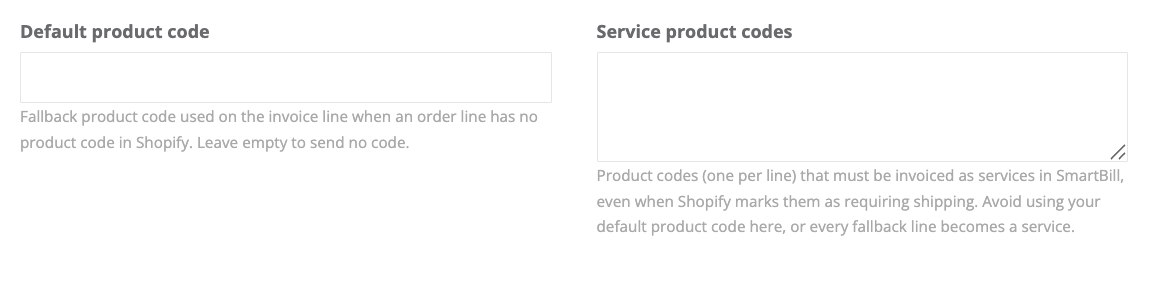
Unde sunt câmpurile: în popup-ul de configurare al conectorului SmartBill, în secțiunea „Override Shopify" (tab-ul 3) — sub câmpurile de TVA. Sunt două câmpuri noi: Cod produs implicit (
Default product code) și Coduri produse servicii (Service product codes).Important: ambele câmpuri sunt opționale. Dacă le lași necompletate, facturarea funcționează exact ca înainte.
1. De ce există aceste câmpuri
În SmartBill, daca ai activat functia Foloseste cod produs este obligatoriu ca toate liniile din comanda sa aiba un cod de produs.
Deasemeni, API SmartBill tine cont de proprietatea liniei din comanda
- este produs (il cauta in gestiune, verifica stocul si scade stocul la facturare)
- este serviciu (NU il cauta in gestiune, NU verifica stocul si NU scade stocul la facturare)
Asta înseamnă două lucruri pe care nu le puteai controla până acum:
Linii fără cod. Dacă o linie de comandă din Shopify nu are cod de produs (SKU / barcode / variant / metafield, în funcție de
productCodeType), pe factură ajungea o linie cu cod gol. Pentru magazinele care folosesc coduri de produs in SmartBill asta înseamnă produse care nu se mai pot raporta / regăsi corect în SmartBill si implicit API Smartbill returneaza o eroare.Servicii facturate ca produse. Flag-ul „este serviciu" (
IsService) se calcula automat din Shopify: o linie care „necesită livrare" (requiresShipping = true) mergea mereu ca produs (adica il cauta in gestiune). Nu aveai cum să spui „codul ăsta e de fapt un serviciu" (taxă de manoperă, taxa impachetare, taxa ramburs, asigurare, abonament, etc.).
Cele două câmpuri rezolvă exact aceste două situații.
Pentru comenzile deja existente, se foloseste suprascrierea codului de produs.
Pentru comenzile urmatoare, va rugam sa va asigurati ca produsele din Shopify au completat codul de produs, iar acesta este identic cu cel definit in SmartBill.
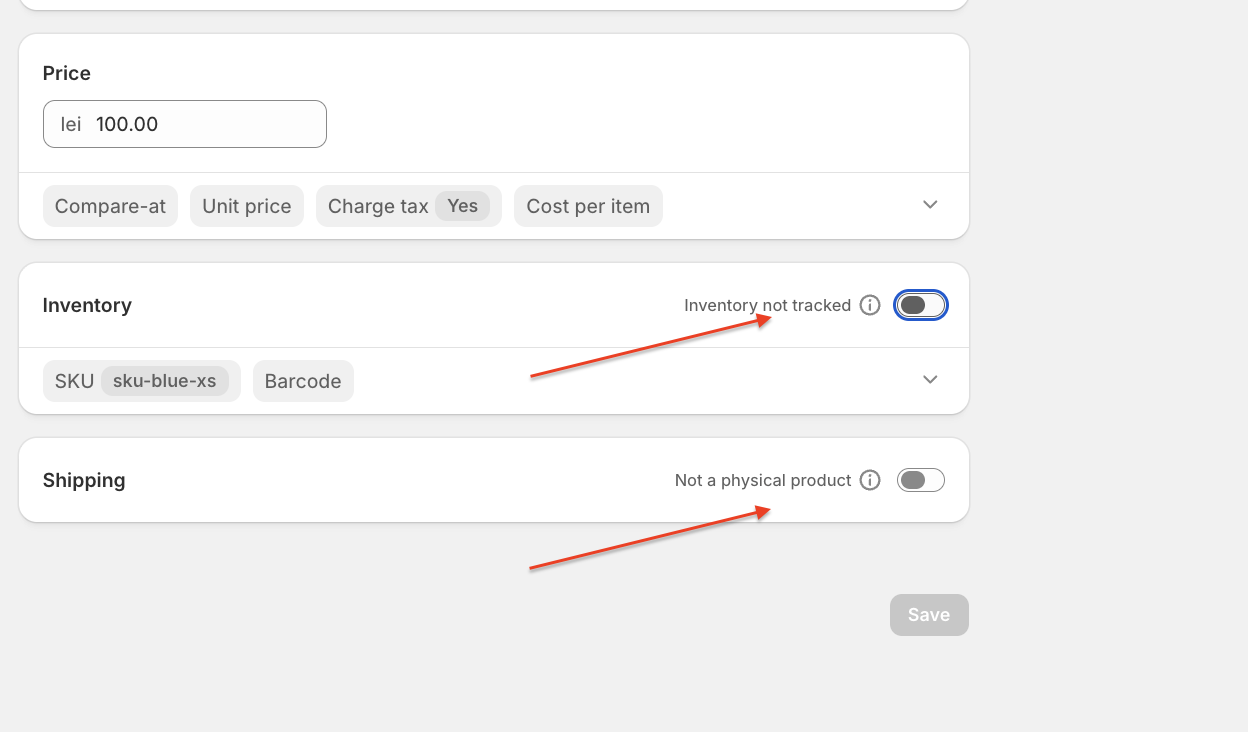
De asemenea, proprietatea produsului trebuie sa fie setata corect in Shopify:
- daca este produs fizic: It's a physical products
- daca nu este produs fizic / este serviciu: It's not a physical product
Exemplu pentru serviciu:
- are sku
- este marcat ca Not a physical product
2. Suprascrie Cod produs implicit (Default product code)
Ce face: setează un cod de rezervă care se pune pe linia de factură doar atunci când linia de comandă din Shopify nu are deloc cod de produs.
- Dacă linia are cod în Shopify → se folosește codul real (câmpul implicit nu intervine).
- Dacă linia nu are cod și câmpul e completat → pe factură ajunge codul implicit.
- Dacă linia nu are cod și câmpul e gol → comportament ca până acum (cod gol pe factură).
Text de ajutor din interfață:
Cod de produs folosit pe linia de factură când o linie de comandă nu are cod de produs în Shopify. Lăsați gol pentru a nu trimite niciun cod.
Exemplu
Setezi Cod produs implicit = DIVERSE.
| Linie comandă Shopify | Cod rezolvat din Shopify | Cod pe factura SmartBill |
|---|---|---|
Tricou (SKU TRC-001) | TRC-001 | TRC-001 (codul real câștigă) |
| Produs fără SKU | (gol) | DIVERSE (s-a aplicat implicitul) |
Ce NU afectează — stocul
Liniile care primesc codul implicit nu participă la stoc și nu se salvează în nomenclatorul SmartBill:
- nu se face căutarea pe gestiune (warehouse lookup) — stocul se ține în continuare pe codul real, nu pe cel implicit;
- linia nu se înregistrează în catalogul de produse SmartBill (
saveToDb = false).
De ce: dacă zeci de produse fără cod ar fi salvate toate sub același cod implicit, ai polua nomenclatorul SmartBill cu un produs „fantomă" care adună la grămadă lucruri diferite. Codul implicit e doar o etichetă pe factură, nu o intrare reală de catalog/stoc.
3. Suprascrie Coduri produse servicii (Service product codes)
Ce face: lista de coduri pe care vrei să le facturezi ca servicii (IsService = true) în SmartBill, chiar dacă în Shopify produsul e marcat ca necesitând livrare.
- Scrii un cod pe linie (se acceptă și separare prin virgulă / punct-și-virgulă).
- Potrivirea e case-insensitive și fără spații la capete (
ABC,abc,Abcsunt același cod). - Câmpul doar promovează o linie de la produs la serviciu. Nu poate face invers — nu transformă niciodată un serviciu înapoi în produs.
- Potrivirea se face pe codul efectiv — adică după aplicarea codului implicit. Dacă o linie a căzut pe codul implicit, iar acel cod e în listă, devine și ea serviciu (vezi avertismentul de mai jos).
Text de ajutor din interfață:
Coduri de produs (unul pe linie) care trebuie facturate ca servicii în SmartBill, chiar dacă în Shopify necesită livrare. Evitați să folosiți aici codul de produs implicit, altfel orice linie cu cod implicit devine serviciu.
Exemplu
Coduri produse servicii:
MANOPERA
ASIGURARE
ABONAMENT-12| Linie comandă | Cod efectiv | requiresShipping | Rezultat pe factură |
|---|---|---|---|
| Montaj | MANOPERA | true | Serviciu (forțat din listă) |
| Tricou | TRC-001 | true | Produs (nu e în listă) |
| Card cadou | GIFT | false | Serviciu (deja serviciu din Shopify) |
| Asigurare | asigurare | true | Serviciu (potrivire case-insensitive) |
Stocul pentru liniile forțate ca serviciu
Și liniile forțate ca serviciu sar peste căutarea pe gestiune (un serviciu nu mișcă stoc). Spre deosebire de codul implicit, aceste linii se salvează în nomenclatorul SmartBill — fiind coduri reale, distincte, e legitim să apară ca servicii în catalog.
4. Avertisment important: nu pune codul implicit în lista de servicii
Potrivirea de servicii se face pe codul efectiv. Dacă același cod e folosit și ca Cod produs implicit, și apare și în Coduri produse servicii, atunci fiecare linie fără cod (care a căzut pe implicit) devine automat serviciu — probabil nu ce vrei.
✅ Recomandare: ține codul implicit (ex.
DIVERSE) în afara listei de servicii, dacă nu vrei intenționat ca toate liniile fără cod să fie facturate ca servicii.
5. Cum salvezi și verifici
- Deschide configurarea conectorului SmartBill → tab-ul „Override Shopify".
- Completează Cod produs implicit și/sau Coduri produse servicii (un cod pe linie).
- Salvează. Redeschide popup-ul — valorile trebuie să reapară (codurile de servicii se afișează câte unul pe linie).
- Emite o factură de test pe o comandă afectată și verifică în SmartBill:
- linia fără cod are acum codul implicit;
- liniile din listă apar ca serviciu.
6. Rezumat
| Câmp | Când intervine | Efect | Stoc | Salvat în nomenclator |
|---|---|---|---|---|
| Cod produs implicit | linia nu are cod în Shopify | pune codul de rezervă pe factură | nu participă | nu (evită poluarea) |
| Coduri produse servicii | codul efectiv e în listă | forțează IsService = true | nu participă | da |
- Ambele câmpuri sunt opționale; gol = comportament neschimbat.
- Codul implicit nu suprascrie niciodată un cod real existent.
- Lista de servicii doar promovează o linie la serviciu, niciodată invers.
- Funcționalitatea e doar pentru SmartBill (deocamdată).
Contact
➡️ Need help with xConnector? We are just a message away:
Chat: click the blue chat icon (bottom-right)
E-mail: support@xconnector.app
Phone: +4 0373 747 991
➡️ Stay connected with xConnector:
Facebook group: https://www.facebook.com/groups/shopify.romania.xconnector
Facebook page: https://www.facebook.com/xConnectorApp
TikTok: https://www.tiktok.com/@xconnector.app
YouTube: https://www.youtube.com/@xconnector_app
Was this article helpful?
That’s Great!
Thank you for your feedback
Sorry! We couldn't be helpful
Thank you for your feedback
Feedback sent
We appreciate your effort and will try to fix the article