CONTINUT
- Partea 1: Setări în xConnector
- Partea 2: Setări în Shopify
- Partea 3: Verificare și test
- Locker neselectat: trimite automat clientului emailul cu link catre harta
- Alte soluții de afișare a hărții
_______________________________________
Harta de lockere în pagina Thank you și Order status
Clientul alege în checkout livrarea la locker, plasează comanda, iar apoi își alege lockerul dintr-o hartă afișată în pagina de confirmare a comenzii (Thank you) și în pagina de urmărire a comenzii (Order status). Lockerul ales se salvează automat pe comandă, iar xConnector îl folosește la generarea AWB-ului.
Soluția funcționează pe toate abonamentele Shopify: Basic, Grow, Advanced și Plus. În xConnector, funcția de lockere este disponibilă de la planul Advanced.
Cum arată pentru client
- În checkout, clientul alege metoda de livrare la locker, de exemplu „Ridică de la locker”.
- Plasează comanda.
- În pagina Thank you apare mesajul „Ai selectat livrare în locker pentru comanda ta. Apasă butonul de mai jos pentru a alege un locker.”, împreună cu:
- lista lockerelor din apropierea adresei de livrare, cu distanța și programul;
- un câmp de căutare după numele lockerului;
- butonul Vezi harta, pentru alegerea de pe hartă.
- Clientul apasă pe locker. Apare secțiunea „Punct de ridicare selectat” și mesajul „Informații de livrare actualizate”.
Dacă închide pagina fără să aleagă, clientul poate reveni oricând în pagina Order status a comenzii, de unde alege lockerul în același mod.
In emailul de confirmare comanda ajunge rapid in Order status page cand apasa pe butonul Vezi comanda.
Partea 1: Setări în xConnector
Pasul 1: Conectează curierul
- Mergi la xConnector → Profile → Connected services.
- Adaugă curierul ale cărui lockere vrei să le afișezi (de exemplu Sameday, FAN Courier, GLS, DPD, Cargus, Packeta).
- Completează datele de acces primite de la curier și apasă Test connection, apoi Save.
Poți conecta mai mulți curieri. Harta va afișa lockerele tuturor curierilor care au funcția Collect points activată.
Vezi aici toti curierii disponibili in xConnectorPasul 2: Activează funcția Collect points
- Deschide setările curierului conectat, din xConnector → Profile → Connected services.
- La Collect points, pune comutatorul pe ON.
- Apasă Save.
- Repetă pentru fiecare curier ale cărui lockere vrei să apară pe hartă.
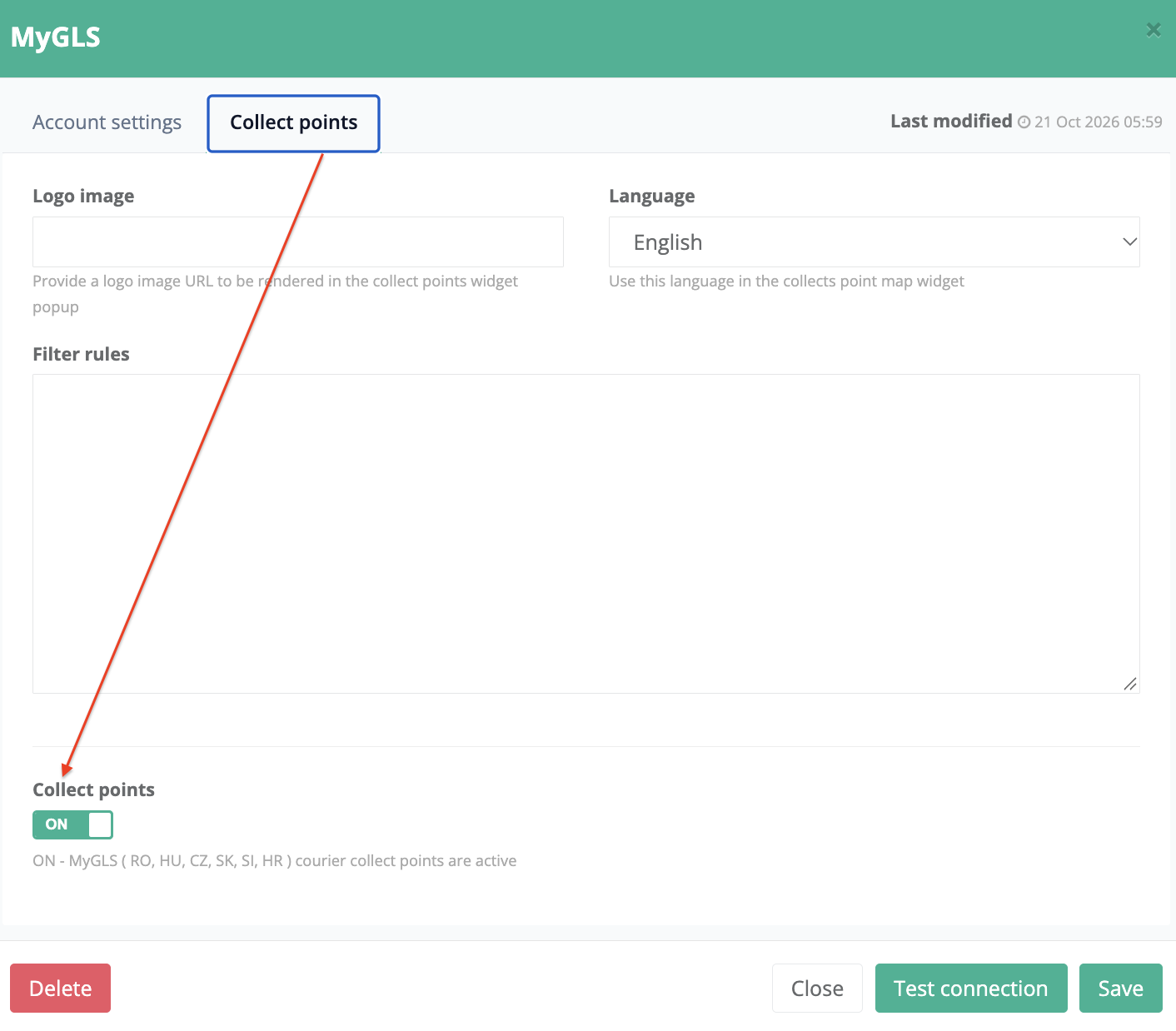
Fără sa activezi functia Collect points On - harta nu afișează lockerele curierului, chiar dacă blocul este instalat în Shopify.
Pasul 3: Precizeaza in xConnector care metode de livrare sunt la locker
- Mergi la xConnector → Profile → Checkout customization, la secțiunea Locker shipping options.
- La Keywords, scrie un cuvânt cheie care apare în numele tuturor metodelor de livrare la locker din Shopify, de exemplu locker. Poți adăuga mai multe cuvinte, separate prin virgulă daca ai setat Markets si doresti sa setezi un cuvant cheie pentru fiecare tara, de exemplu locker, csomagautomat
- Apasă Save, în acest card.
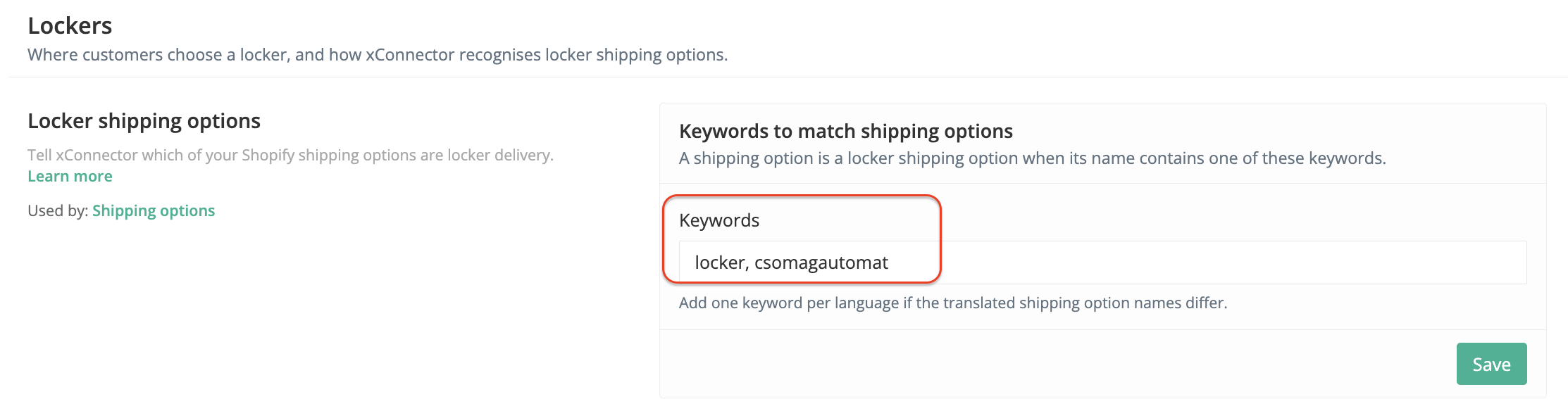 Pe baza acestui cuvânt, harta apare doar la comenzile cu livrare la locker, nu și la cele cu livrare la adresă.
Partea 2: Setări în Shopify
Pasul 4: Creează metoda de livrare la locker
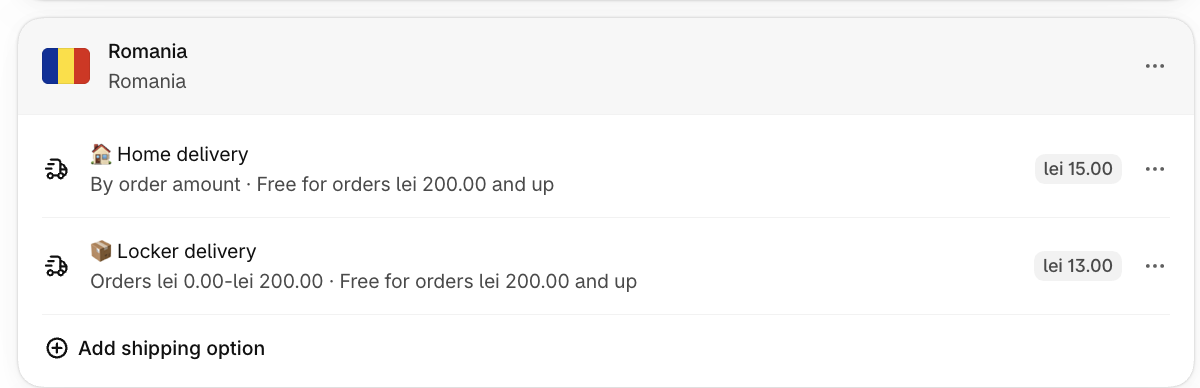
- Mergi la Shopify → Settings → Shipping and delivery și deschide profilul de livrare.
- În zona de livrare pentru România, apasă Add rate. Repeta si pentru alte Markets daca vinzi si in alte tari.
- Dă-i un nume care conține cuvântul-cheie de la Pasul 3, de exemplu Ridică de la locker, și setează prețul.
- Opțional, adaugă o descriere care îi spune clientului ce urmează, de exemplu: „Alegi lockerul după ce finalizezi comanda, pe pagina următoare.”
- Apasă Done, apoi Save.
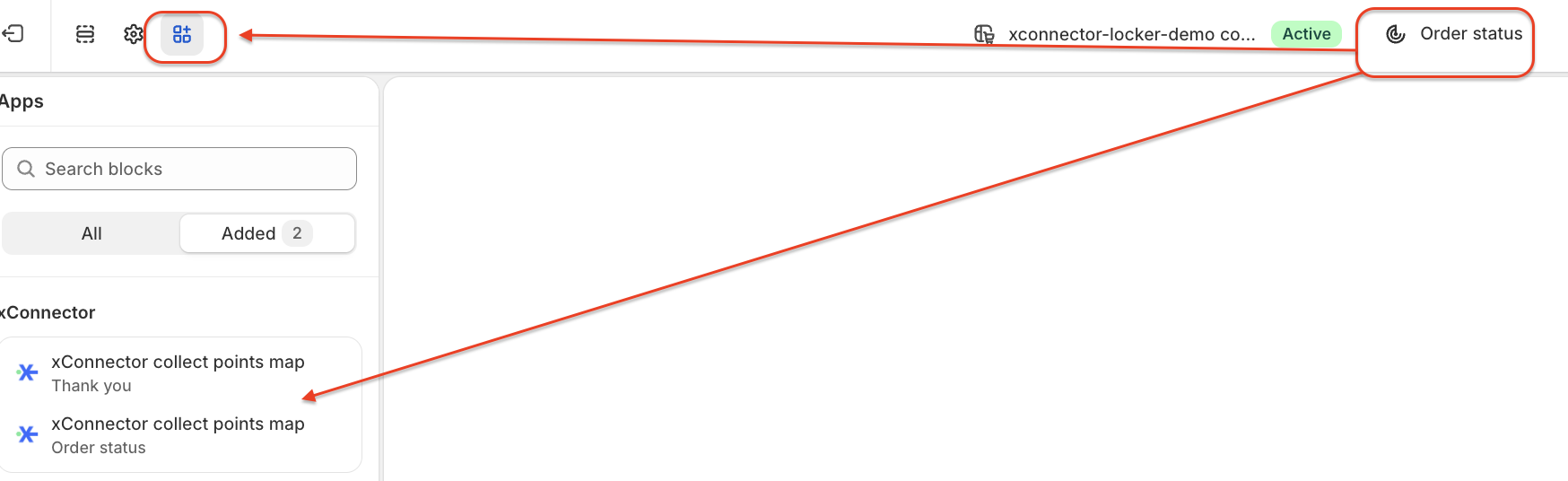
Pasul 5: Adaugă harta în pagina Thank you
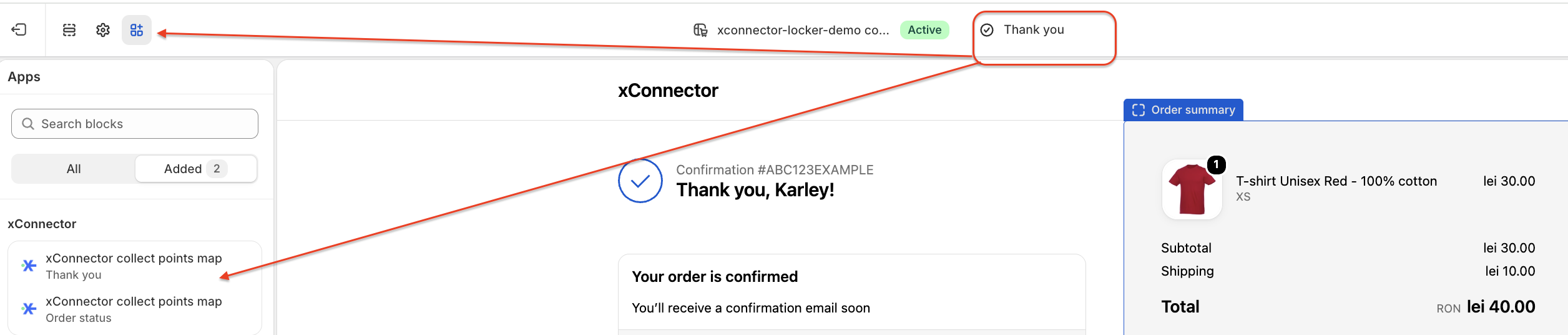
- Mergi la Shopify → Settings → Checkout și apasă Customize.
- Din lista de pagini din partea de sus a editorului, alege Thank you.
- Apasă Apps (sau Add block) și alege blocul xConnector pentru harta de lockere - vezi mai jos cum se persoanlizeaza blocul
- Pune blocul într-o zonă vizibilă, de preferat imediat sub confirmarea comenzii.
Personalizeaza blocul xConnector din Thank you pageSetare Ce face Ce recomandăm Locker method name Textul după care blocul recunoaște comenzile cu livrare la locker. Harta apare când numele metodei de livrare conține acest text sau când comanda are deja un locker ales. Nu contează literele mari sau mici. Poți scrie mai multe texte, separate prin virgulă, de exemplu locker,easybox.
În pagina Order status, harta apare și când numele metodei conține unul dintre cuvintele-cheie setate în xConnector la Pasul 3.Completează obligatoriu, cu același cuvânt ca la Pasul 3, de exemplu locker. În pagina Thank you, blocul folosește doar acest câmp, nu și cuvintele-cheie din xConnector. Show quick list Afișează sub hartă lista lockerelor din apropiere, cu distanța și programul. True. Clientul alege mai repede din listă decât de pe hartă. Prevent locker changes after selection După ce clientul alege lockerul, butonul de schimbare dispare din paginile Thank you și Order status. False, ca clientul să poată schimba lockerul până la expedierea comenzii. Alege True doar dacă generezi AWB-ul imediat după alegerea lockerului. Show lockers only in these countries Afișează doar lockerele din țările scrise aici, cu codul lor, separate prin virgulă, de exemplu RO,BG. Câmpul gol înseamnă toate țările. Un locker ales deja, dintr-o țară care nu e în listă, rămâne ales. Completează doar dacă livrezi la locker în anumite țări, de exemplu RO,HU Show only lockers with cash on delivery (COD) Afiseaza doar lockerele care au dispozitiv de plata, la care clientul poate plati la ridicare, cu cardul sau numerar True dacă vrei să apară pe hartă doar lockerele care au dispozitiv de plată, cu card sau numerar.
False dacă vrei să apară toate lockerele, cu și fără dispozitiv de plată.
Google Maps API Key Cheia Google Maps folosită pentru hartă. Dacă rămâne goală, se folosește cheia aplicației xConnector. Lasă gol. Completează doar dacă vrei să folosești contul tău Google Maps. - Apasă Save.
Pasul 6: Adaugă harta în pagina Order status
- În același editor, schimbă pagina din partea de sus pe Order status.
- Adaugă blocul xConnector pentru harta de lockere si in Order status page
Personalizeaza deasemeni blocul xConnector din Order status page
- Locker method name: același cuvânt, de exemplu locker;
- Show quick list: True;
- Prevent locker changes after selection: True ca sa nu mai poata modifica lockerul in acest pas;
- Show lockers only in these countries: aceleași țări, sau gol;
- Show only lockers with cash on delivery (COD): aceeași valoare ca în pagina Thank you;
- Google Maps API Key: gol, sau aceeași cheie.
3. Apasă Save.
Partea 3: Verificare și test
Pasul 7: Verifică în xConnector că totul este setat
- Mergi la xConnector → Profile → Checkout customization, la cardul Locker map in Thank-you and Order-status page.
- Cardul trebuie să afișeze Prerequisites met. Dacă afișează Setup required, verifică pașii de mai sus, în special Collect points (Pasul 2).
- Cu Preview widget poți vedea cum va arăta harta.
Pasul 8: Plasează o comandă de test
- Plasează o comandă și alege metoda de livrare la locker.
- În pagina Thank you, verifică dacă apare harta și alege un locker.
- Verifică dacă apare secțiunea „Punct de ridicare selectat”.
- În xConnector, deschide comanda și verifică dacă lockerul este salvat pe ea.
- Generează AWB-ul și verifică dacă destinația este lockerul ales.
Locker neselectat: trimite automat clientului emailul cu link catre harta
Se întâmplă ca unii clienți să plaseze comanda și să închidă pagina fără să aleagă lockerul. Pentru aceste situații poți activa notificarea „locker neselectat”.
Dacă clientul nu alege lockerul în câteva minute, primește automat un email cu link direct către pagina Order status. Acolo se deschide harta și clientul poate alege lockerul. Magazinul poate primi și el un email informativ.
Cum configurezi notificarea: „Locker map - send automatic emails when no locker is selected”
Probleme frecvente
| Situație | Cauza probabilă | Ce faci |
|---|---|---|
| Harta nu apare în pagina Thank you, nici în Order status | Nu e actvat abonament Advanced in xConnector | Acceseaza xConnector - Profile - Subcription |
| Harta nu apare în pagina Thank you, dar apare în Order status | Blocul a fost adăugat doar în pagina Order status | Adaugă blocul și în pagina Thank you (Pasul 5) |
| Harta nu apare în pagina Thank you, deși blocul este adăugat | Câmpul Locker method name din bloc este gol sau nu se regăsește în numele metodei de livrare | Completează în bloc același cuvânt ca în numele metodei de livrare, de exemplu locker |
| Harta nu apare deloc | Blocul nu este adăugat sau metoda de livrare nu conține cuvântul-cheie | Verifică Pașii 3, 5 și 6 |
| Lipsesc lockere care ar trebui să apară | Filtrele din bloc: țări sau doar lockere cu plată ramburs | Verifică setările Show lockers only in these countries și Show only lockers with cash on delivery |
| Clientul nu poate schimba lockerul ales | Prevent locker changes after selection este pe True | Pune setarea pe False, dacă vrei să permiți schimbarea |
| Harta apare, dar fără lockere sau fără lockerele unui curier | Collect points nu este activat pentru acel curier | Verifică Pasul 2 |
| Harta apare și la comenzile cu livrare la adresă | Cuvântul-cheie apare și în numele metodei de livrare la adresă | Alege un cuvânt-cheie care apare doar în metodele de livrare la locker |
| Cardul din xConnector afișează Setup required | Lipsește o condiție, de obicei Collect points | Verifică Pasul 2 și Pasul 3 |
| AWB-ul a fost generat fără locker | AWB generat automat înainte de alegerea lockerului | Anulează AWB-ul, adaugă lockerul pe comandă și generează din nou. Pe viitor, folosește soluția ON HOLD |
Bine de știut
- Lockerele afișate sunt cele din apropierea adresei de livrare completate de client.
- Harta afișează lockerele tuturor curierilor cu Collect points activ, dacă nu ai setat câte o metodă de livrare pentru fiecare curier.
- Dacă un client nu a ales lockerul, îl poți adăuga tu din xConnector - click pe numar comanda - sus dreapta la Additional details - apasa linkul
- Dacă folosești Shopify Plus, poți afișa harta direct în checkout. Contactează-ne la support@xconnector.app pentru varianta potrivită.
Alte soluții de afișare a hărții
Harta în pagina Thank you funcționează pe orice abonament Shopify. În funcție de abonamentul tău și de aplicația de checkout folosită, poți afișa lockerele și înainte de plasarea comenzii. Soluțiile se pot combina, de exemplu harta în coș și harta în pagina Thank you, pentru clienții care sar peste coș.
| Unde alege clientul lockerul | Abonament Shopify | Cum funcționează | Articol |
|---|---|---|---|
| În coș, înainte de checkout | Toate | Clientul alege lockerul din harta afișată în pagina coșului, iar în checkout rămân doar metodele de livrare la locker. | Locker map - Cart page - all Shopify plans |
| În checkout, ca listă de metode de livrare | Grow, Advanced, Plus | Lockerele din apropierea adresei de livrare apar direct ca opțiuni de livrare în checkout. | Locker list - Shopify checkout - pilot |
| În checkout, cu hartă | Plus | Clientul alege lockerul dintr-o hartă afișată direct în pagina de checkout. | Locker map - Shopify checkout - Shopify Plus |
| În formularul Releasit COD Form | Toate | Harta apare direct în formularul de comandă Releasit. | Locker map - Releasit COD form |
| În formularul EasySell | Toate | Harta apare direct în formularul de comandă EasySell. | Locker map - EasySell COD form |
Toate soluțiile se găsesc și în xConnector → Profile → Checkout customization, fiecare în cardul ei, cu link către articolul de ajutor.
Site de test
Aici poti plasa comenzi de test pentru a verifica modul in care este afisata harta de selectare a lockerelor in paginile Thank You si Order Status.
Aceasta este versiunea standard, care nu include functionalitatile suplimentare:
- Selectarea lockerului direct din Cart.
- Afisarea metodelor de plata in functie de metoda de livrare selectata.
- Afisarea separata a lockerelor pentru fiecare curier.
Pentru plata comenzilor de test, poti utiliza urmatoarele date ale unui card fictiv:
Numar card: 1
Data expirarii: 11/29
PIN: 111
Exemple:
1. Cum se afiseaza harta si lista cu lockere in Thank you page
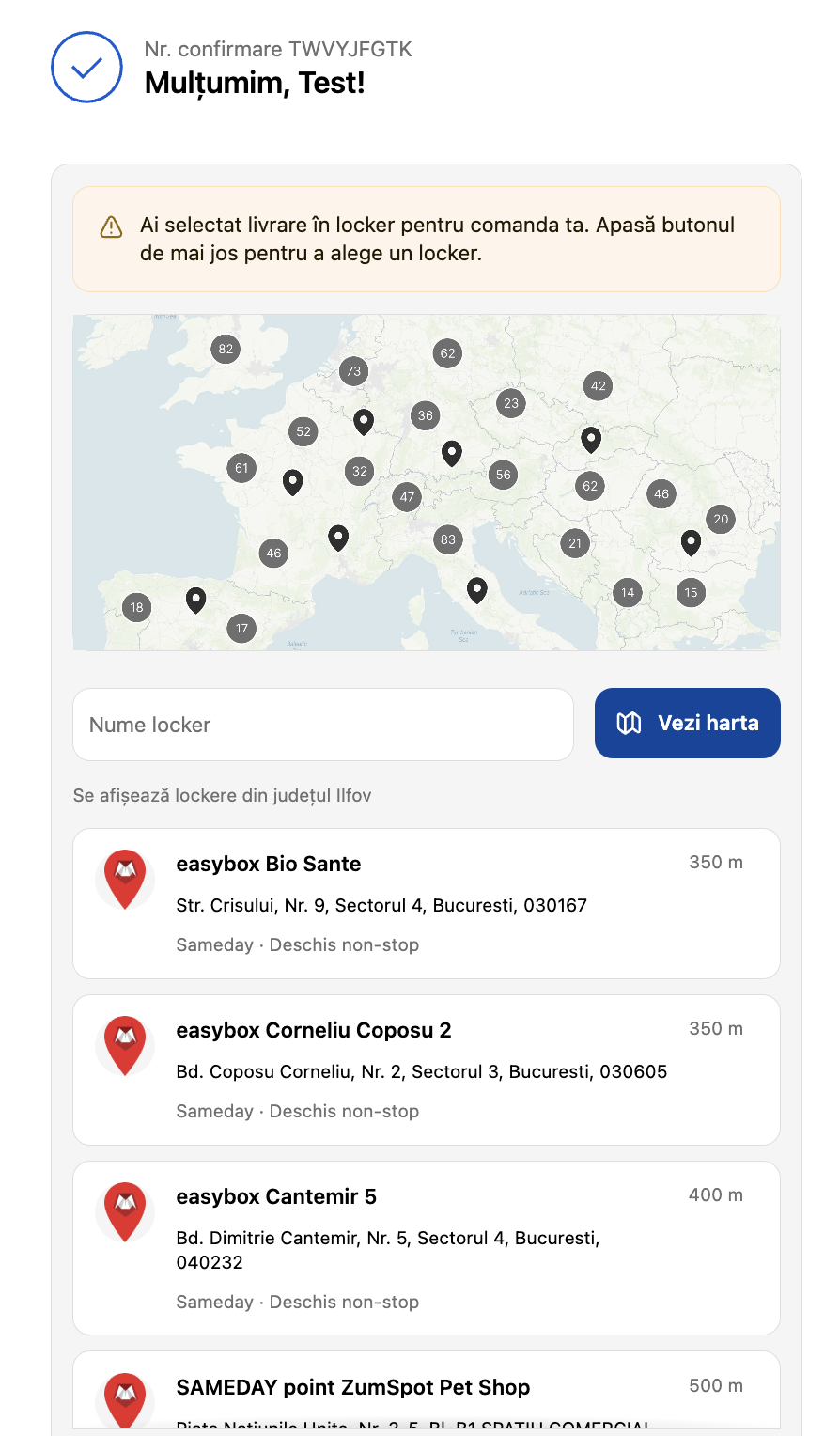
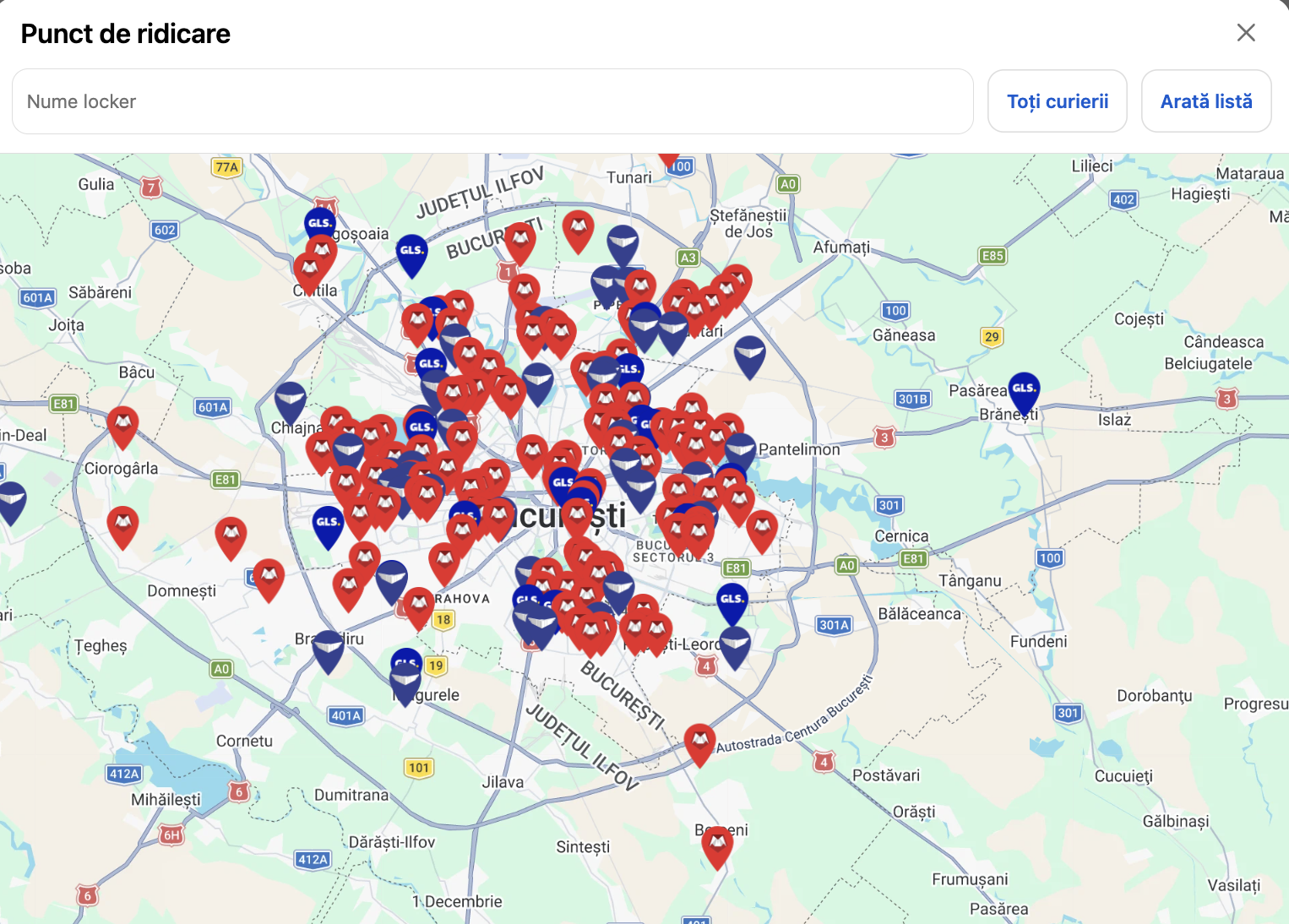
2. Cum se afiseaza daca apesi pe Vezi harta. permite
Daca se apasa pe Vezi harta, clientul deschide fereastra „Punct de ridicare”, cu harta tuturor lockerelor disponibile. Aici poate:
- muta harta si face zoom, ca sa caute lockere in alta zona;
- cauta un locker dupa nume, in campul „Nume locker”;
- filtra lockerele dupa curier, din butonul „Toti curierii”;
- vedea lockerele sub forma de lista, din butonul „Arata lista”.
Fiecare locker este marcat pe harta cu logo-ul curierului, ca clientul sa vada usor ce curier il opereaza.
Dupa ce alege un locker, acesta apare pe pagina comenzii, la „Punct de ridicare selectat”.
Articole utile
- Locker map - send automatic emails when no locker is selected
- Locker map - check orders without a locker
Ai nevoie de ajutor?
Echipa noastră te ajută. Ne poți contacta:
- Chat: direct din contul tău xConnector sau de pe about.xconnector.app
- Email: support@xconnector.app
- Telefon și WhatsApp: +40 373 747 991
- Site: about.xconnector.app
Was this article helpful?
That’s Great!
Thank you for your feedback
Sorry! We couldn't be helpful
Thank you for your feedback
Feedback sent
We appreciate your effort and will try to fix the article
