Instalarea hartii cu lockere v03 dupa upgrade-ul Shopify
Dupa upgrade-ul obligatoriu al paginii de checkout din Shopify, este necesar sa reinstalati harta cu lockere xConnector.
Pentru aceasta trebuie folosita versiunea v03, compatibila cu noul checkout Shopify.
Cum se instaleaza harta cu lockere V03?
Setarile aici: https://xconnector.freshdesk.com/support/solutions/articles/103000015872-collect-points-lockers-in-shopify-thank-you-page
Puteti urmari si un tutorial recent - Prezentarea este realizata pentru lockere MyGLS, dar principiul de configurare este acelasi si pentru ceilalti curieri - de la minutului 01:10
https://youtu.be/hh9uYIgXjIs?si=uhkhSEdhiH8zAn-5
Particularitati V03 spre deosebire de V01
1. O harta - toti curierii afisati pe aceeasi harta
Versiunea v03 foloseste o singura metoda de livrare la locker pentru toti curierii activati, iar harta afiseaza lockerele disponibile de la toti acestia.
Spre deosebire de v03, in versiunea v01 se putea configura cate o metoda de livrare separata pentru fiecare curier, iar harta afisa doar lockerele curierului asociat metodei selectate.
Harta se va declansa pe baza denumirii metodei de livrare la locker
- ori denumirea integrala
- ori un text din denumirea respectiva
Exemplu:
In Shopify am definit metodele urmatoare de livrare
- Livrare la adresa
- Livrare la locker (Sameday, GLS, Fan curier)
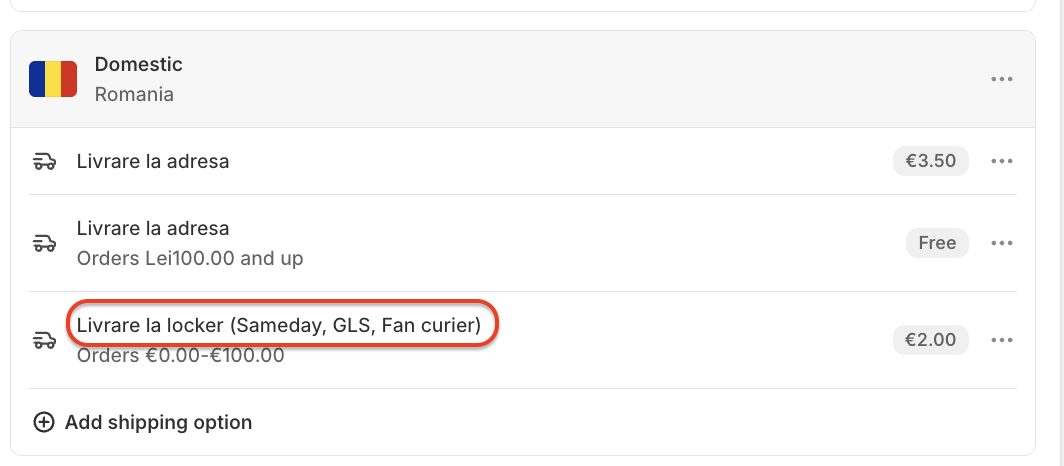
Deci in Shopify - Settings - Checkout - Apps - atat pentru Thank you page cat si Order status page - o sa completez campul Locker method name
- ori cu denumirea exacta Livrare la locker (Sameday, GLS, Fan curier)
- ori cu locker (pentru ca e un text unic doar pentru metoda de livrare la locker)
Deci harta o sa se declanseze doar pentru acea metoda de livrare care contine denumirea introdusa in Locker method name
Exemplu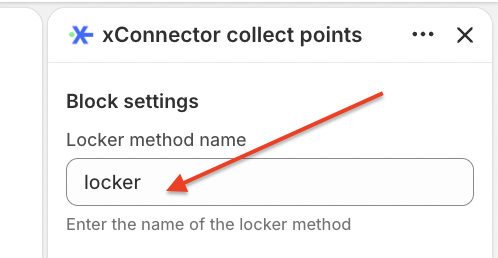
2. Harta + lista lockere
Versiunea V03 afiseaza harta dar si o lista cu lockere apropiate adresei din Shipping address
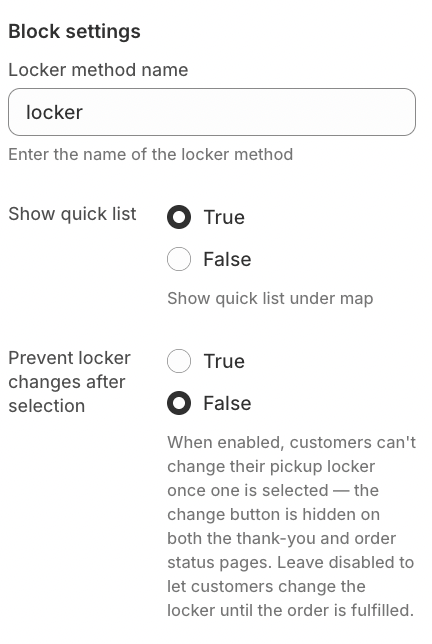
Setari recomandate pentru extensia din Thank you page
Show quick list: True
Prevent locker changer after selection: False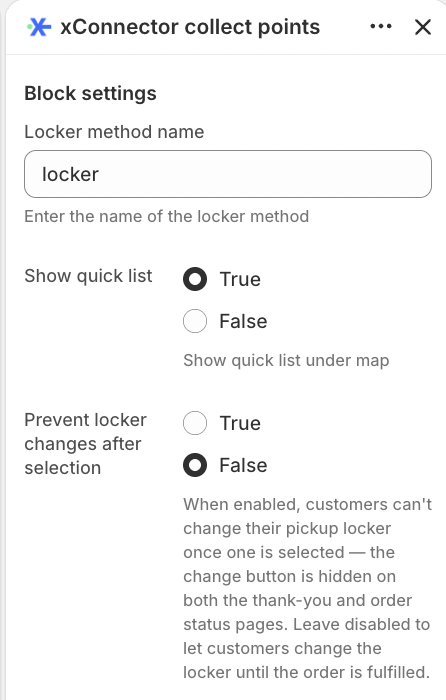
Show quick list: True
Prevent locker changer after selection: True
3. Email care anunta clientul ca nu a selectat lockerul
Poti instala un flow prin care se identifica ca desi s-a optat pentru livrare la locker, totusi nu a fost selectat lockerul in pagina Thank you.
Articolul cu setarile necesare: aici
4. Identificarea comenzilor cu livrare la locker, dar fara locker selectat se realizeaza prin pasii urmatori:
1. In panoul de filtre din stanga, seteaza Shipping carrier= metoda ta de livrare la locker.
2. Adauga filtrul Flag = Collect points delivery (acesta afiseaza doar comenzile care au locker selectat).
3. Apasa pe butonul ! negate din zona filtrului Collect points delivery, pentru a exclude comenzile cu locker selectat.
Rezultat: vor ramane afisate doar comenzile cu livrare la locker, dar fara locker selectat.
Iar daca toate comenzile au un locker selectat atunci nu va fi afisata nicio comanda.
Recomandare
Dupa ce finalizati setarile de mai sus
Contact
➡️ Need help with xConnector? We are just a message away:
Chat: click the blue chat icon (bottom-right)
E-mail: support@xconnector.app
Phone: +4 0373 747 991
➡️ Stay connected with xConnector:
Facebook group: https://www.facebook.com/groups/shopify.romania.xconnector
Facebook page: https://www.facebook.com/xConnectorApp
TikTok: https://www.tiktok.com/@xconnector.app
YouTube: https://www.youtube.com/@xconnector_app
Was this article helpful?
That’s Great!
Thank you for your feedback
Sorry! We couldn't be helpful
Thank you for your feedback
Feedback sent
We appreciate your effort and will try to fix the article