Cum conectezi Facturis Online în xConnector
Acum poți genera facturile în contul tău Facturis Online direct din xConnector, fără să mai treci dintr-o aplicație în alta. Tu alegi momentul în care se emit:
- la cerere, printr-un click, independent de AWB;
- la cerere, printr-un click, în același pas cu generarea AWB-ului;
- automat, la livrarea comenzii;
- automat, la încasarea rambursului de la curier;
- automat, printr-un flux Shopify Flow.
Configurarea se face într-o singură fereastră, cu două taburi de completat: Account settings, unde introduci datele de acces, și Invoice preferences, unde stabilești cum arată facturile emise.
Date necesare pentru conectare
Patru date din contul tău Facturis Online:
| Câmp | De unde îl iei |
|---|---|
| VAT Number | Codul fiscal al firmei tale |
| API Key | Din contractul tău Facturis Online |
| Username | Numele de utilizator al contului Facturis Online |
| Password | Parola contului Facturis Online |
Dacă nu găsești cheia API, caut-o în contractul Facturis Online. Nu e aceeași cu parola de conectare la cont.
Pasul 1 — Account settings
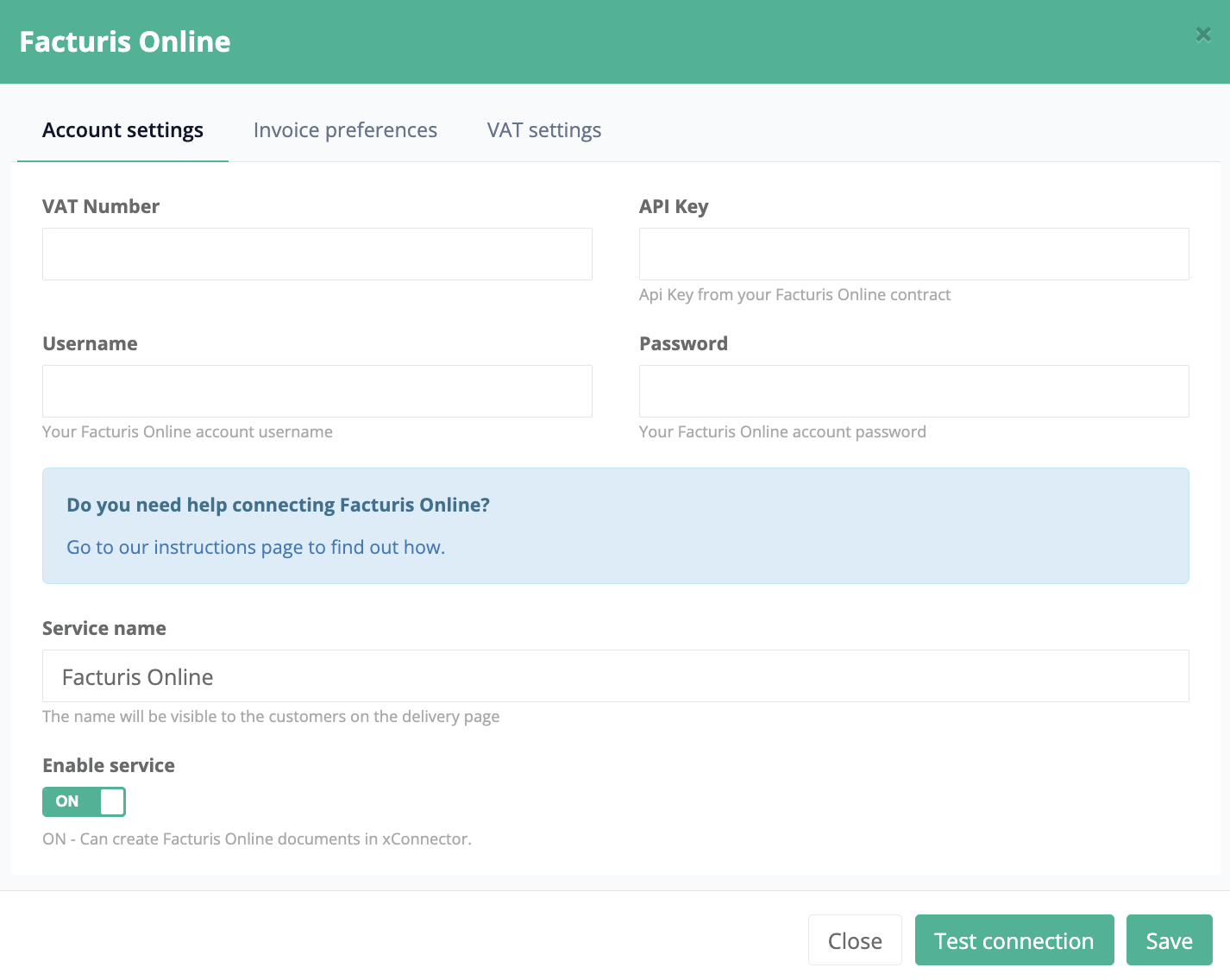
Deschide serviciul Facturis Online în xConnector. Se deschide direct pe tabul Account settings.
- Completează VAT Number, API Key, Username și Password.
- Verifică Service name: numele serviciului conectat
- Lasă Enable service pe ON. Cu opțiunea activată, xConnector poate crea documente Facturis Online. Prin OFF: se inactiveaza serviciul.
- Apasă Test connection. Butonul verifică datele introduse direct la API-ul Facturis Online, așa că afli imediat dacă o cheie sau o parolă e greșită.
- Confirmă mesajul primit, apoi apasă Save.
Pasul 2 — Invoice preferences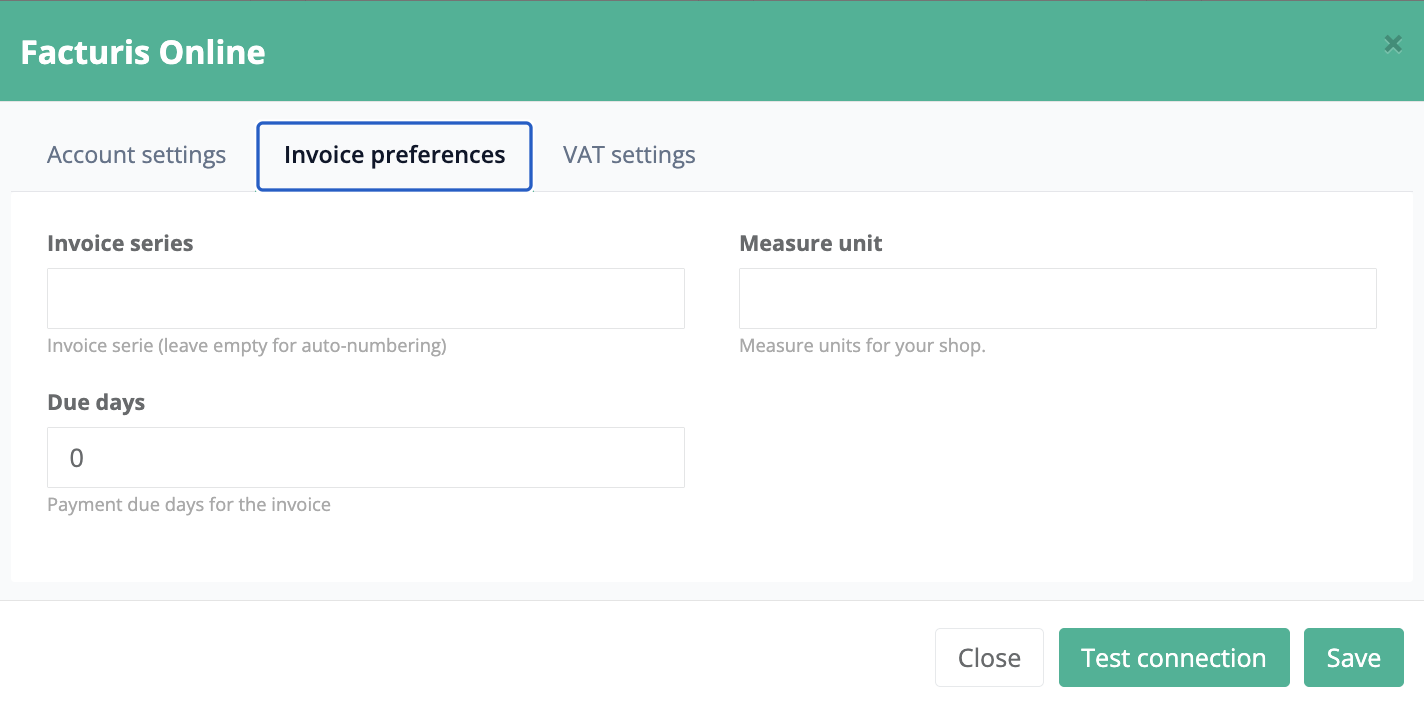
In tabul Invoice preferences completează datele specifice pentru facturare:
- Invoice series — seria facturilor (serie care se regaseste si in platforma Facturis online)
- Measure unit — unitatea de măsură folosită pentru produsele din magazinul tău.
- Due days — numărul de zile până la scadența facturii. Lasă
0pentru facturi fără termen de plată.
Apasă Save.
Pasul 3 — Tabul VAT settings
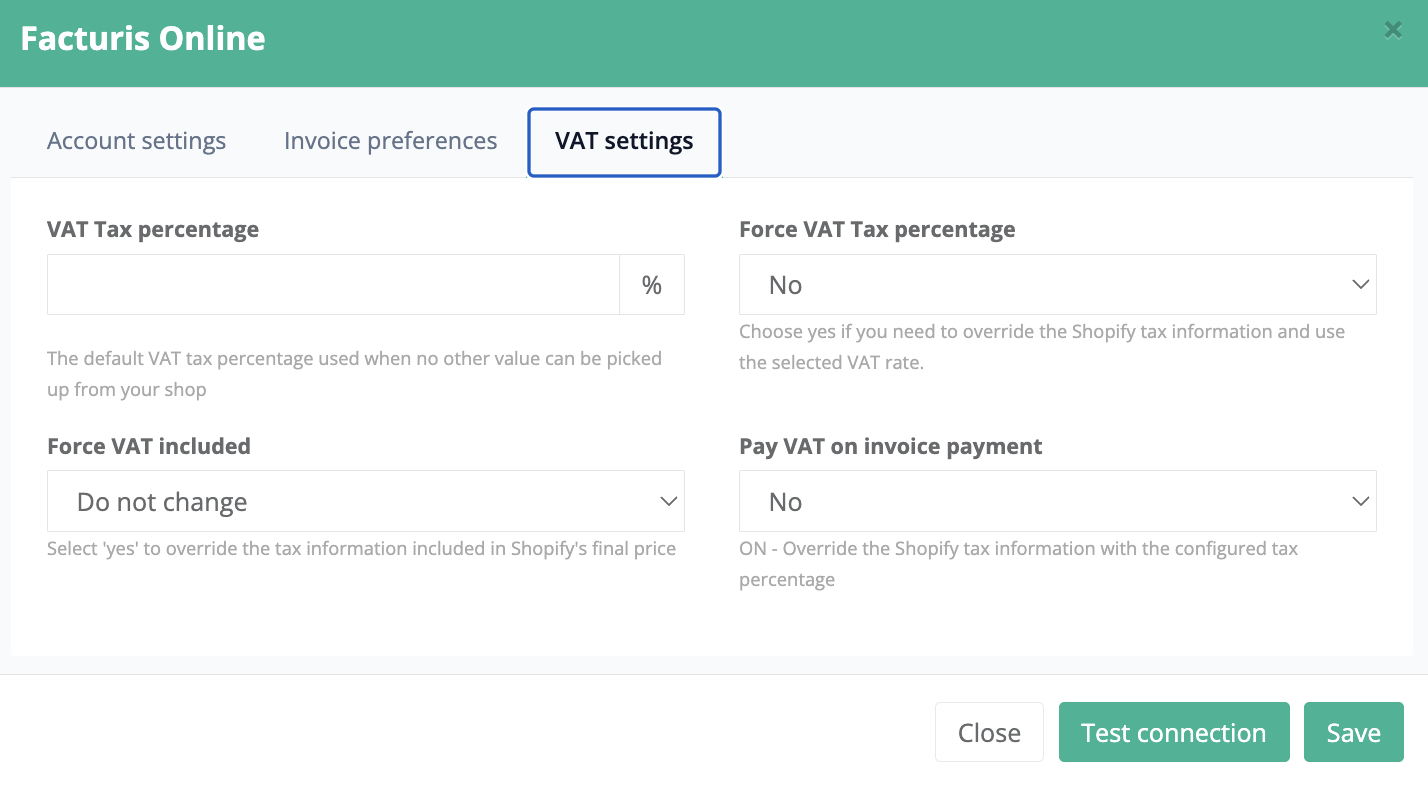
Completeaza VAT settings pentru configurarea cotelor de TVA.
În mod normal, xConnector preia informația de TVA direct din comanda Shopify. Setările din acest tab intervin doar în două situații: când din magazin nu se poate prelua nicio valoare, sau când vrei să înlocuiești deliberat ce vine din Shopify.
- VAT Tax percentage — cota implicită de TVA, folosită doar atunci când nu se poate prelua nicio valoare din magazin. E o plasă de siguranță, nu setarea principală.
- Force VAT Tax percentage — pune pe Yes dacă vrei ca informația de TVA din Shopify să fie ignorată și să se folosească întotdeauna cota de mai sus.
- Force VAT included — stabilește dacă prețul final din Shopify e tratat ca având TVA inclus. Lasă pe Do not change dacă prețurile din magazin sunt deja configurate corect.
- Pay VAT on invoice payment — pentru firmele care aplică TVA la încasare.
Apasă Save.
Dacă Test connection nu reușește
Verifică, în ordine:
- API Key — copiat integral din contract, fără spații la început sau la final;
- Username și Password — sunt cele cu care intri în Facturis Online, nu cele de xConnector;
- VAT Number — corespunde firmei din contul Facturis Online.
Dacă datele sunt corecte și conexiunea tot nu reușește, scrie-ne și verificăm împreună.
Testează înainte de a incepe activitatea
După conectarea serviciului, îți recomandăm să plasezi o comandă de test în magazin și să generezi factura pentru ea. Verifică pe documentul emis:
- seria și numărul facturii, dacă ai configurat o serie proprie;
- cota de TVA și modul în care a fost calculată;
- unitatea de măsură și termenul de plată;
- datele firmei tale și ale clientului.
Abia după ce factura de test iese corect, activează emiterea automată. O setare greșită descoperită pe o comandă de test costă un click; descoperită pe cincizeci de facturi reale, costă cincizeci de storno-uri.
Alte setari utile
Poți adăuga informații suplimentare pe factură din:
xConnector → Profile → Preferences → Shipping and Invoicing
- Cum configurezi TVA-ul în Shopify
- Cum configurezi mai multe cote de TVA în Shopify
- Cum generezi o factură
- Cum generezi o factură B2B internă (persoană juridică)
- Cum trimiți factura pe email
- Cum marchezi automat plățile în Shopify și în platforma de facturare
- Cum anulezi sau stornezi o factură
- Cum stornezi automat factura pentru un colet refuzat
- Cum configurezi descărcarea de gestiune și sincronizarea stocurilor
- Cum adaugi linkul facturii pe pagina de status a comenzii
- Cum descarci stocul pentru seturi de produse
- Cum descarci stocul pentru bundle-uri
Contact
➡️ Need help with xConnector? We are just a message away:
Chat: click the blue chat icon (bottom-right)
E-mail: support@xconnector.app
Phone: +4 0373 747 991
➡️ Stay connected with xConnector:
Was this article helpful?
That’s Great!
Thank you for your feedback
Sorry! We couldn't be helpful
Thank you for your feedback
Feedback sent
We appreciate your effort and will try to fix the article